
この記事の結論 購入後にやることは4ステップです。①ファイルをダウンロードして保存、②マクロを有効にする(ここが最大の関門)、③スタートシートで初回セットアップ、④コード表を自分の取引に合わせる。この記事の通りに進めれば、Excelが得意でなくても最初の登録までたどり着けます。所要時間は10〜20分ほどです。
この記事は購入後の初期設定ガイドです。
ツールの機能を先に知りたい方は、第1回からどうぞ。
この連載では、せどり・物販向けの売上管理Excel「売上粗利管理帳簿」の使い方を紹介しています。
第1回からは各機能を解説していきますが、その前に。購入後、一番最初にやる初期設定を、この第0回でまとめておきます。
ここでつまずくと先に進めないので、画面つきでひとつずつ進めます。
STEP1:ダウンロードして、解凍(展開)する
BOOTHで購入すると、ZIPファイル(圧縮されたファイル)をダウンロードできます。この中に、本体のExcelファイル(.xlsm という拡張子)が入っています。
まず、このZIPを**解凍(展開)**する必要があります。ここが最初の注意点です。
① ZIPをパソコンに保存する
ダウンロードしたZIPを、デスクトップなど分かりやすい場所に保存します。
② ZIPを解凍(展開)する
保存したZIPファイルを右クリックして、**「すべて展開」**を選びます。展開先を確認する画面が出るので、そのまま「展開」を押してください。ZIPと同じ場所に、中身が取り出されたフォルダができます。
ここが最大の注意点:ZIPをダブルクリックして開いた中から、直接Excelファイルを開かないでください。 Windowsでは、ZIPの中身が一見そのまま開けるように見えますが、これは「解凍していない状態」です。この状態でExcelを開くと、マクロが正しく動きません。必ず「すべて展開」で解凍してから、出てきたExcelファイルを使ってください。
③ 中のExcelファイルを分かりやすい場所に置く
解凍してできたフォルダの中に、Excelファイル(.xlsm)があります。これをデスクトップなど、自分が分かりやすい場所に移動しておくと、次回から開きやすくなります。
これで準備完了です。次は、このExcelファイルを開いてマクロを有効にします。
STEP2:マクロを有効にする(最大の関門)
ここが一番のつまずきポイントです。でも、手順どおりにやれば大丈夫です。
このツールは「マクロ」という自動化の機能で動いています。ところがWindowsは、インターネットから入手したマクロ付きファイルを、安全のために最初はブロックします。そのブロックを解除する作業が必要です。
① まず「保護ビュー」を解除する
ファイルを開くと、黄色い帯でこう表示されることがあります。
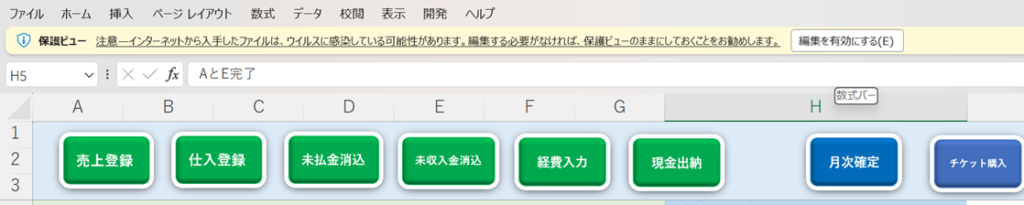
「編集を有効にする」ボタンを押してください。これで編集できる状態になります。
② 次に「セキュリティリスク」を解除する
続いて、赤い帯でこう出ることがあります。

これが出た場合は、赤帯のボタンだけでは解除できないことが多いので、次の確実な方法を使います。
③ 確実な方法:ファイルのプロパティで「許可する」
いったんExcelを閉じます。保存したファイルを右クリックして「プロパティ」を開いてください。
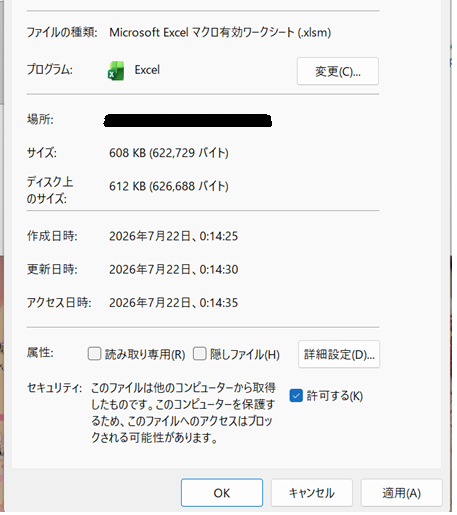
一番下の「セキュリティ」の欄に「許可する」というチェックボックスがあります。**ここにチェックを入れて「OK」**を押してください。
これでブロックが解除されます。もう一度ファイルを開けば、赤い警告は出なくなり、マクロが使える状態になります。
つまずいたときは:もし赤い帯が出たままなら、この「プロパティで許可する」をやり忘れていないか確認してください。ここが有効化の決め手です。
STEP3:スタートシートで初回セットアップ
マクロが有効になったら、最初に開くのが「スタートシート」です。
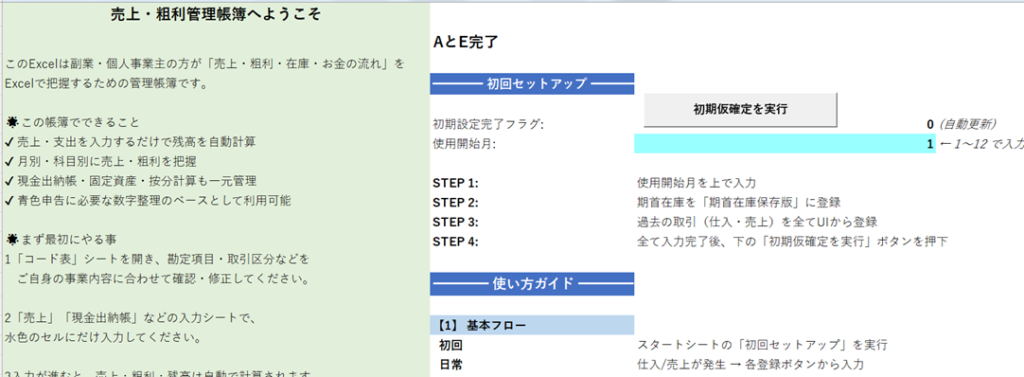
このシートが、いわばツールの操作盤です。左側にツールでできること、右側に初回セットアップと使い方ガイドがまとまっています。
初回にやるのは、右側の「初回セットアップ」の4ステップです。
- STEP1:使用開始月を入力(何月から記帳を始めるかを、1〜12の数字で入力)
- STEP2:期首在庫を登録(すでに在庫がある場合、「期首在庫保存版」に登録)
- STEP3:過去の取引を登録(開始月より前の仕入・売上があれば、登録フォームから入力)
- STEP4:「初期仮確定を実行」ボタンを押す
まだ在庫も過去取引もない、これから始める方は、STEP1の使用開始月を入れるだけでも始められます。自分の状況に合わせて進めてください。
STEP4:コード表を、自分の取引に合わせる
このツールの便利なところは、販売サイトや支払方法を自分好みにカスタマイズできることです。
スタートシートの案内にもある通り、「コード表」シートを開くと、次のような項目を追加・変更できます。
- 販売サイトと手数料率(使っているフリマ・ECに合わせる)
- 支払方法(自分の使うカードや決済手段に合わせる)
- 仕入先(よく使う仕入先を登録しておくと入力が楽)
- 勘定科目・取引区分
自分の取引スタイルに合わせてここを整えておくと、日々の登録がぐっとスムーズになります。最初にざっと目を通して、必要なものを足しておきましょう。
「消費税の設定」について
スタートシートには、消費税まわりの設定欄もあります。
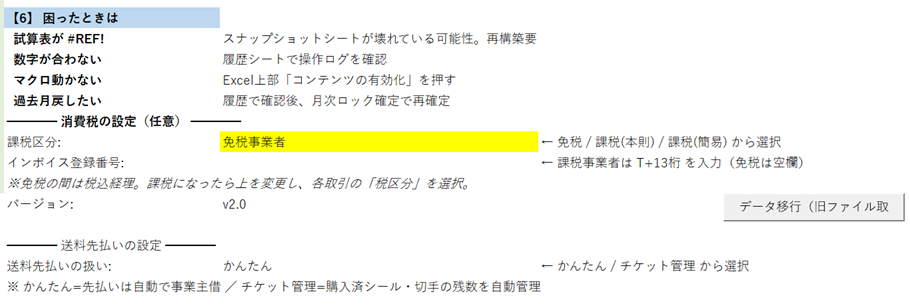
- 課税区分:免税事業者/課税(本則)/課税(簡易)から選びます
- インボイス登録番号:課税事業者の方はT+13桁を入力(免税の方は空欄でOK)
多くの個人事業主・副業の方は、まず「免税事業者」のままで問題ありません。ご自身の状況に合わせて設定してください。
触らないでほしい場所
最後に、大事な注意です。このツールは数式とマクロで自動化されています。次の操作は、ツールが壊れる原因になるので避けてください。
- 水色以外のセルを編集しない(水色のセルだけが入力OK。それ以外は自動計算です)
- 列の削除・並び替えをしない
- 数式が入っているセルを編集しない
- マクロの削除・無効化をしない
「入力するのは水色のセルだけ」。これさえ覚えておけば、間違って壊すことはありません。
最初の1件を登録してみよう
設定が終わったら、試しに1件登録してみましょう。
スタートシート上部の「仕入登録」ボタンを押して、フォームから商品を1つ登録してみてください。在庫表にその商品が自動で反映されれば、セットアップは成功です。
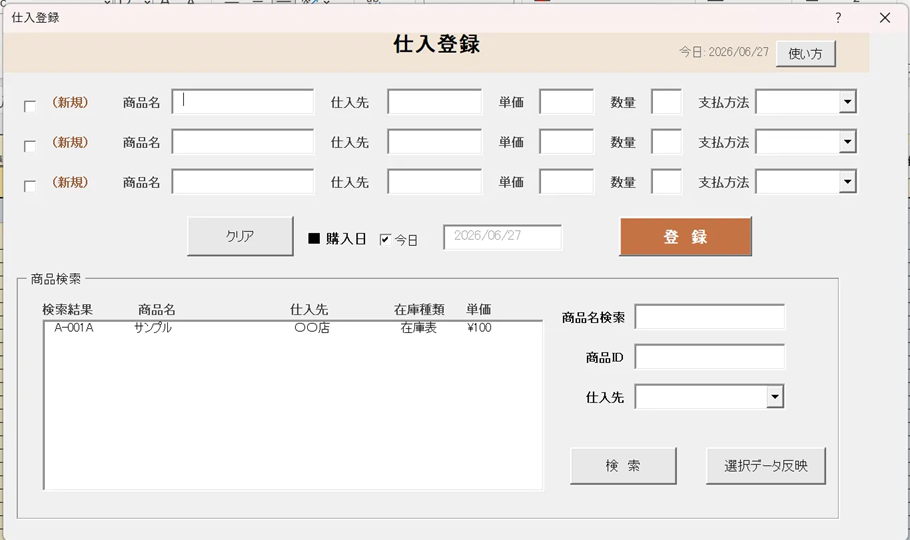
ここまで来れば、準備は完了です。あとは日々、仕入れと売上をボタンから登録していくだけ。計算も集計も、ツールが自動でやってくれます。
まとめ
- ダウンロードして、パソコンに保存する
- マクロを有効にする(プロパティの「許可する」が決め手)
- スタートシートで初回セットアップ
- コード表を自分の取引に合わせる
- 入力は「水色のセル」と「登録ボタン」だけ
困ったときは、この第0回に戻ってきてください。それでも解決しないときは、X(@Warp_Speed8812)のDMでご相談ください。
次はこちら、第1回「仕入登録」
このツールについて
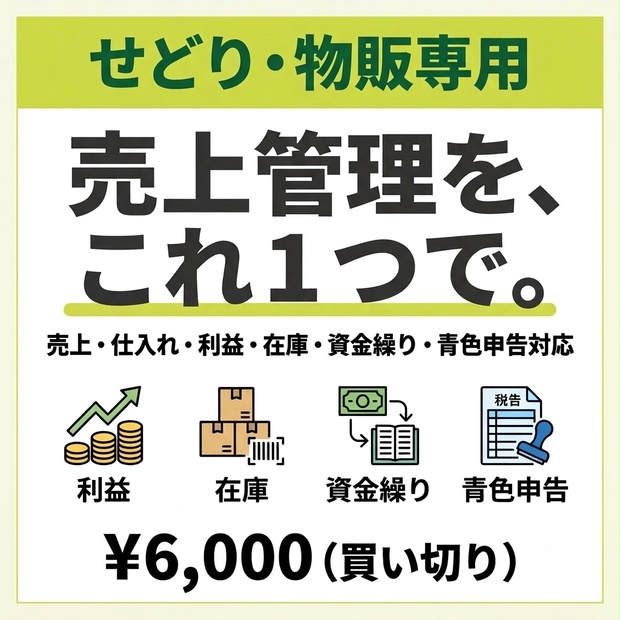
このExcelは、せどり・物販に特化した売上管理ツールです。 妻のせどりを実際に管理しながら、現場で本当に必要な機能だけを作り込みました。
▼BOOTHで販売中
最新情報はX(@Warp_Speed8812)でお知らせします。
コメント